Come usare un display Nextion con Arduino Mega
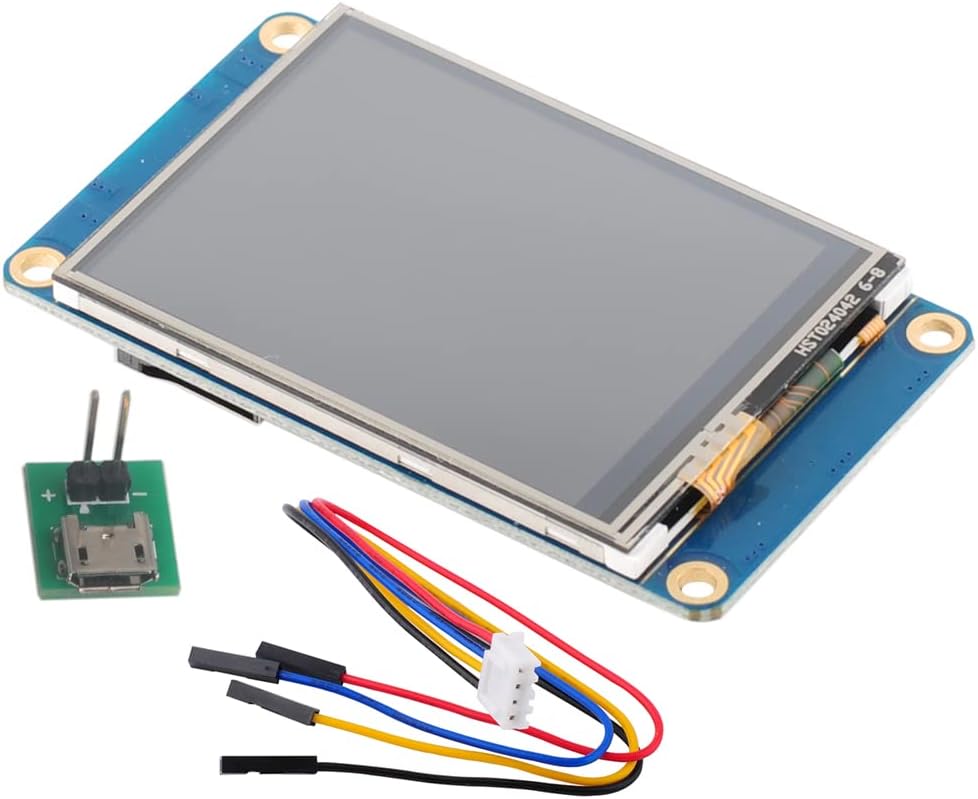
I display Nextion sono molto comodi quando vogliamo creare una interfaccia grafica senza scrivere tutta la grafica a basso livello su Arduino. Il display gestisce bottoni, pagine, immagini e testo, mentre Arduino si occupa della logica del progetto e dei sensori.
In questo articolo immaginiamo un progetto reale con:
- Arduino Mega 2560
- display Nextion collegato in seriale
- modulo RTC DS3231 per l'orologio
- sensore DHT22 per temperatura e umidità
L'obiettivo è creare tre schermate:
- una pagina principale con ora, temperatura e umidità
- una pagina per regolare l'orologio
- una pagina per regolare la luminosità del display
Architettura del progetto
La regola pratica migliore è questa:
- il Nextion fa da interfaccia utente
- Arduino legge i sensori e decide cosa mostrare
- il Nextion non contiene la logica del progetto, ma solo la UI
Questo approccio rende il sistema più facile da capire, da testare e da modificare.
Componenti usati
- Arduino Mega 2560
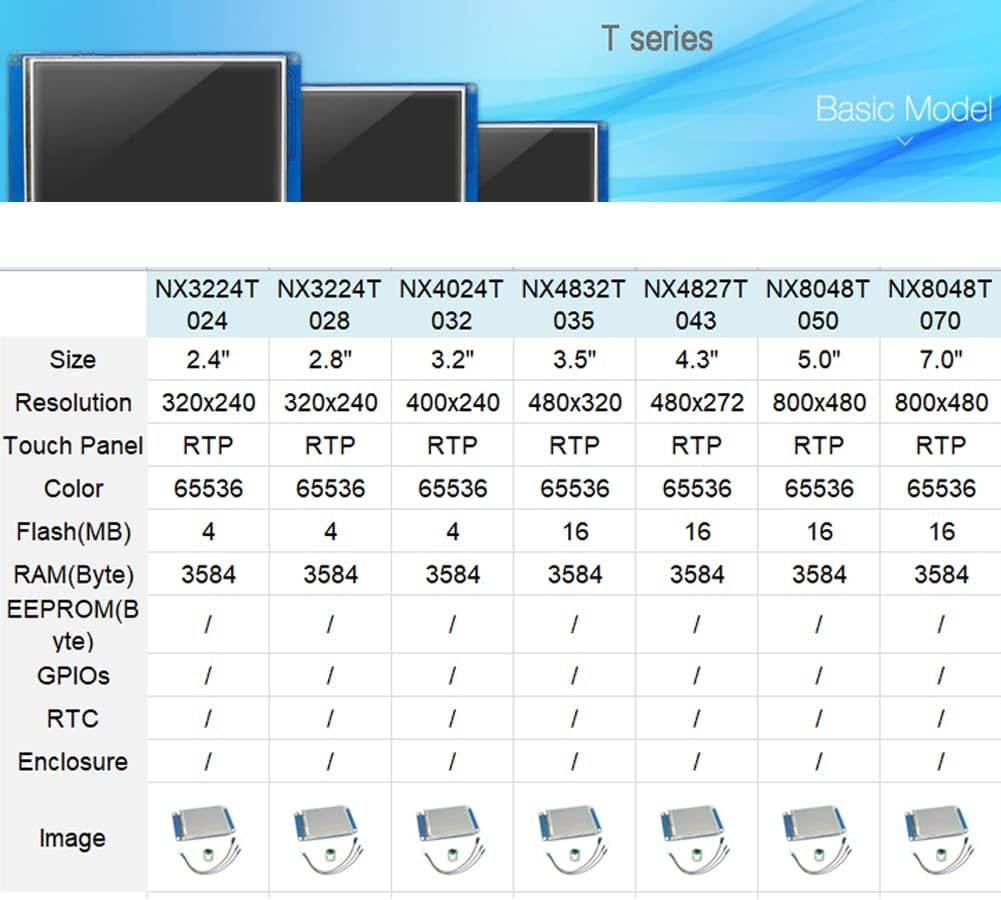
- Nextion Basic o Enhanced
- modulo RTC DS3231
- sensore DHT22
- alimentazione 5 V stabile
Se hai un Nextion Enhanced o Intelligent puoi anche usare alcune funzioni interne in più, ma per un progetto compatibile e semplice conviene lasciare il tempo al DS3231.
Collegamenti
Per evitare problemi con la porta USB usata per il debug, sul Mega conviene usare una seriale hardware dedicata al display.
Display Nextion
Nextion TX -> Mega RX2pin 17Nextion RX -> Mega TX2pin 16Nextion GND -> Mega GNDNextion 5V -> alimentazione 5V
RTC e sensori
DS3231 SDA -> Mega pin 20DS3231 SCL -> Mega pin 21DHT22 DATA -> Mega pin 7
- massa comune obbligatoria tra Arduino e display
- non alimentare un Nextion grande da una 5 V debole
- usa
Serialper il monitor seriale USB eSerial2per il Nextion
Struttura delle pagine sul display
Per questo esempio possiamo creare:
Pagina 0: Home
tTimeper l'oratTempper la temperaturatHumper l'umiditàbGoClockicona per andare alla pagina orologiobGoBrighticona per andare alla pagina luminosità
Pagina 1: Regolazione orologio
nHournumero per le orenMinnumero per i minutibSaveTimepulsante salvabBack1pulsante ritorno home
Pagina 2: Luminosità
hBrightslider 0..100tBrighttesto con percentualebBack2pulsante ritorno home
Come creare il progetto nel Nextion Editor
1. Crea un nuovo progetto
Apri il Nextion Editor e crea un nuovo file scegliendo:
- il modello esatto del display
- orientamento corretto
- risoluzione giusta
Questo passaggio è importante: se scegli il modello sbagliato, il file compilato .tft potrebbe non funzionare correttamente sul display reale.
2. Importa le icone
Nel pannello delle risorse importa le immagini che vuoi usare per:
- home
- orologio
- luminosità
Poi inseriscile nella pagina con componenti tipo Picture o con bottoni grafici.
3. Disegna la pagina principale
Nella page0 metti:
- sfondo pulito
- tre aree di testo per ora, temperatura e umidità
- due icone per la navigazione
Nomina bene gli oggetti. Esempio:
tTimetTemptHumbGoClockbGoBright
4. Disegna la pagina di regolazione ora
Nella page1 inserisci:
- due campi numerici per ore e minuti
- un pulsante salva
- un pulsante torna indietro
Puoi anche aggiungere due testi descrittivi:
tHourLabeltMinLabel
5. Disegna la pagina luminosità
Nella page2 inserisci:
- uno slider
hBright - un testo
tBright - un pulsante
bBack2
6. Imposta le azioni locali nel display
Le azioni che non richiedono Arduino è meglio farle gestire direttamente al Nextion.
- su
bGoClockmettipage page1 - su
bGoBrightmettipage page2 - su
bBack1mettipage page0 - su
bBack2mettipage page0
Per gli oggetti che devono parlare con Arduino, abilita l'invio degli eventi touch verso la seriale, così Arduino può ricevere i callback della libreria.
Logica lato Arduino
Arduino deve fare queste cose:
- inizializzare RTC, DHT e seriale del Nextion
- leggere ora dal DS3231
- leggere temperatura e umidità dal DHT22
- aggiornare i campi testo del display
- ricevere il tocco dei pulsanti
- salvare una nuova ora sul DS3231
- cambiare la luminosità del Nextion
Librerie Arduino
Per questo progetto vanno benissimo:
ITEADLIB_Arduino_Nextionper il displayRTClibper il DS3231DHT sensor librarydi AdafruitAdafruit Unified Sensorcome dipendenza del DHT
Nota utile: la libreria ufficiale Nextion è pensata per schede con seriale hardware. Nel repository ufficiale è indicato che la configurazione di default è per MEGA2560, con seriale Nextion configurabile da NexConfig.h.
Sketch base di esempio
Questo non vuole essere il firmware finale, ma uno scheletro pulito da cui partire.
#include
#include
#include
#include

#define DHTPIN 7
#define DHTTYPE DHT22

DHT dht(DHTPIN, DHTTYPE);
RTC_DS3231 rtc;

NexText tTime    = NexText(0, 1, "tTime");
NexText tTemp    = NexText(0, 2, "tTemp");
NexText tHum     = NexText(0, 3, "tHum");
NexButton bGoClock  = NexButton(0, 4, "bGoClock");
NexButton bGoBright = NexButton(0, 5, "bGoBright");

NexNumber nHour  = NexNumber(1, 1, "nHour");
NexNumber nMin   = NexNumber(1, 2, "nMin");
NexButton bSaveTime = NexButton(1, 3, "bSaveTime");

NexSlider hBright = NexSlider(2, 1, "hBright");
NexText tBright   = NexText(2, 2, "tBright");

NexTouch *nex_listen_list[] = {
  &bGoClock,
  &bGoBright,
  &bSaveTime,
  &hBright,
  NULL
};

void updateHomePage() {
  DateTime now = rtc.now();

  char bufTime[9];
  snprintf(bufTime, sizeof(bufTime), "%02d:%02d:%02d",
           now.hour(), now.minute(), now.second());
  tTime.setText(bufTime);

  float h = dht.readHumidity();
  float t = dht.readTemperature();

  if (!isnan(t)) {
    char bufTemp[16];
    snprintf(bufTemp, sizeof(bufTemp), "%.1f C", t);
    tTemp.setText(bufTemp);
  }

  if (!isnan(h)) {
    char bufHum[16];
    snprintf(bufHum, sizeof(bufHum), "%.1f %%", h);
    tHum.setText(bufHum);
  }
}

void bSaveTimePopCallback(void *ptr) {
  uint32_t hh = 0;
  uint32_t mm = 0;
  nHour.getValue(&hh);
  nMin.getValue(&mm);

  DateTime now = rtc.now();
  rtc.adjust(DateTime(now.year(), now.month(), now.day(),
                      hh % 24, mm % 60, 0));
}

void hBrightPopCallback(void *ptr) {
  uint32_t value = 0;
  hBright.getValue(&value);

  char cmd[16];
  snprintf(cmd, sizeof(cmd), "dim=%lu", value);
  sendCommand(cmd);

  char txt[16];
  snprintf(txt, sizeof(txt), "%lu%%", value);
  tBright.setText(txt);
}

void setup() {
  Serial.begin(115200);
  Serial2.begin(9600);

  Wire.begin();
  dht.begin();
  rtc.begin();
  nexInit();

  bSaveTime.attachPop(bSaveTimePopCallback, &bSaveTime);
  hBright.attachPop(hBrightPopCallback, &hBright);

  if (rtc.lostPower()) {
    rtc.adjust(DateTime(F(__DATE__), F(__TIME__)));
  }

  updateHomePage();
}

void loop() {
  static unsigned long lastUpdate = 0;

  nexLoop(nex_listen_list);

  if (millis() - lastUpdate >= 1000) {
    lastUpdate = millis();
    updateHomePage();
  }
}
Come funziona questo sketch
- ogni secondo Arduino aggiorna
tTime,tTempetHum - quando tocchi
bSaveTime, Arduino leggenHourenMine aggiorna il DS3231 - quando tocchi lo slider
hBright, Arduino legge il valore e invia il comandodim=...al display
Per il comando luminosità, il Nextion usa istruzioni seriali dedicate. La regolazione è in percentuale da 0 a 100.
Compilazione del progetto Nextion
Una volta finita la grafica:
- fai un test in
Debugnel Nextion Editor - correggi eventuali ID o nomi errati
- compila il progetto
- genera il file
.tft
Il file .tft è quello che va caricato nel display.
Caricamento del programma sul display
Upload da Nextion Editor via seriale
Comodo per sviluppo rapido, ma attenzione:
- il display deve essere collegato a una seriale accessibile dal PC
- se il display è ancora collegato al Mega, possono esserci conflitti
Upload via microSD
Spesso è la strada più semplice e robusta:
- copia il file
.tftnella microSD - lascia un solo file
.tftnella scheda - inserisci la microSD nel Nextion
- riaccendi il display
- attendi il completamento dell'update
Caricamento del firmware su Arduino
- installa le librerie
- verifica che la libreria Nextion punti alla seriale giusta
- compila lo sketch
- carica il firmware sul Mega
Se usi la libreria ufficiale Nextion e vuoi una seriale diversa da quella di default, controlla il file NexConfig.h.
Strategia di test consigliata
Test 1: solo display
- crea
page0 - scrivi un testo fisso
- verifica che il
.tftvenga caricato correttamente
Test 2: solo seriale
- invia da Arduino un testo a
tTime - controlla che il display si aggiorni
Test 3: solo RTC
- stampa l'ora sul monitor seriale
- verifica che il DS3231 tenga il tempo
Test 4: solo DHT22
- leggi temperatura e umidità
- ricorda che il DHT22 non va interrogato troppo spesso
Test 5: callback touch
- tocca
bSaveTime - verifica che Arduino riceva l'evento
Test 6: luminosità
- muovi
hBright - verifica che il display cambi intensità
Errori comuni
TXeRXinvertiti male- alimentazione insufficiente del display
- oggetti Nextion con nomi diversi da quelli usati nello sketch
- page ID o component ID sbagliati
- libreria Nextion configurata su una seriale diversa
- DHT letto troppo spesso
- mancanza di massa comune
Una buona divisione dei compiti
Se vuoi un progetto ordinato, tieni questa regola:
- Nextion: grafica, pagine, bottoni, slider
- Arduino: sensori, tempo, logica, controlli
Con questa divisione il progetto cresce bene. Se domani vuoi aggiungere allarmi, storico temperatura o una pagina impostazioni, non devi rifare tutto da zero.
Conclusione
Un display Nextion con Arduino Mega è una soluzione molto pratica per costruire interfacce touch senza impazzire con la grafica embedded tradizionale.
Per un progetto come questo, il percorso migliore è:
- creare bene le pagine nel Nextion Editor
- nominare gli oggetti in modo coerente
- usare il Mega per tutta la logica
- aggiornare il display via seriale solo quando serve
- testare un blocco alla volta
Se vuoi, da qui puoi anche ricavare una seconda puntata con progetto completo, file .ino più rifinito e lista dettagliata degli oggetti Nextion pagina per pagina.
Riferimenti utili
- Libreria ufficiale Nextion per Arduino
- Tutorial ufficiale Nextion con Mega2560
- Guida editor Nextion
- Instruction set Nextion
- RTClib per DS3231
- DHT sensor library
The ads contained on this page are boring, but they allow us to pay for server expenses. If you click on one of them, you will also contribute to maintaining the site. THANK YOU